إجراءات الصيانة
إذا كانت نتائج الطباعة ملطخة أو كانت الألوان مطبوعة بشكل غير صحيح أو كانت نتائج الطباعة غير مُرضية (مثل عدم محاذاة السطور المطبوعة)، فقم بتنفيذ إجراءات الصيانة الواردة أدناه.
 مهم
مهم
-
تجنب غسل رأس الطباعة وخزان الحبر أو مسحهما. فقد يؤدي هذا إلى حدوث عطل في رأس الطباعة وخزان الحبر.
 ملاحظة
-
تأكد من عدم وجود الشريط الواقي البرتقالي على خزان الحبر.
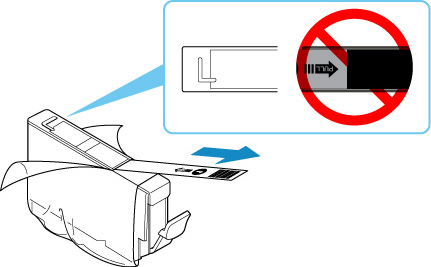
-
تحقق من حالة الحبر.
-
قد تؤدي زيادة جودة الطباعة في إعدادات برنامج تشغيل الطابعة إلى تحسين نتائج الطباعة.
- تعيين نوع الوسائط والجودة، وما إلى ذلك (علامة التبويب الوسائط/الجودة) (نظام التشغيل Windows)
- تغيير جودة الطباعة وتصحيح بيانات الصور (نظام التشغيل macOS)
عندما تكون نتائج الطباعة ملطخة أو غير متساوية:
-
الخطوة 1 اطبع نمط فحص فتحات رأس الطباعة.
من الطابعة
من الكمبيوتر
- طباعة نمط فحص فتحات رأس الطباعة (نظام التشغيل Windows)
- طباعة نمط فحص فتحات رأس الطباعة (نظام التشغيل macOS)
-
الخطوة 2 افحص نمط فحص فتحات رأس الطباعة.
-
إذا كانت هناك خطوط مفقودة أو تحزيزات أفقية في النمط:

-
الخطوة 3 قم بتنظيف رأس الطباعة.
من الطابعة
من الكمبيوتر
- تنظيف رؤوس الطباعة (نظام التشغيل Windows)
- تنظيف رؤوس الطباعة (نظام التشغيل macOS)
بعد تنظيف رأس الطباعة، اطبع نمط فحص فتحات رأس الطباعة وقم بفحصه:
 الخطوة 1
 -
إذا لم يتم حل المشكلة بعد إجراء الخطوات من 1 إلى 3 مرتين:
-
الخطوة 4 نظّف رأس الطباعة تنظيفًا شاملاً.
من الطابعة
من الكمبيوتر
- تنظيف رؤوس الطباعة (نظام التشغيل Windows)
- تنظيف رؤوس الطباعة (نظام التشغيل macOS)
ملاحظة
-
في حالة عدم حل المشكلة بعد تنفيذ الإجراءات حتى الخطوة 4، قم بإيقاف تشغيل الطاقة وتنظيف رأس الطباعة تنظيفًا شاملاً مرة أخرى بعد 24 ساعة. إذا لم يتم حل المشكلة، فقد تكون رأس الطباعة تالفة. تواصل مع شركة Canon لطلب الإصلاح.
عندما تكون نتائج الطباعة غير متساوية مثل عدم محاذاة السطور:
-
الخطوة قم بمحاذاة رأس الطباعة.
